
Makineyi Doğrudan Bağlantı ile Kullanma
Aygıtı (örn: akıllı telefon veya tablet) yazıcıya aşağıdaki iki yöntemle bağlayabilirsiniz.
- Kablosuz bağlantı (aygıtları kablosuz yönlendirici ile bağlama)
- Doğrudan kablosuz bağlantı (aygıtları doğrudan bağlantı kullanarak bağlama)
Bu bölümde, aygıtı doğrudan yazıcıya bağlayarak yazdırma ve tarama yapmanıza olanak sağlayan, doğrudan bağlantı modu açıklanmaktadır.
Doğrudan bağlantıyı etkinleştirmek için aşağıdaki yordamı izleyin.
Bu bölümde, doğrudan bağlantıdan kablosuz LAN'a geçiş de açıklanmaktadır.
 Önemli
- Ayarları değiştirme etkinleştirildiyse, yönetici parolasının işletim panelini kullanarak ayarları değiştirmesi gerekiyor.
- Erişim noktası modunu kullanarak yazıcıya aynı anda 5'e kadar cihaz bağlayabilirsiniz.
-
Kullanım kısıtlamalarını kontrol edin ve yazıcıyı doğrudan bağlantıya geçirin
Doğrudan Bağlantı için Hazırlama
Doğrudan bağlantıya hazırlamak için aşağıdaki ayarları değiştirin.
-
Yazıcı LAN Ayarları
-
Bağlanılacak aygıtın ayarları
Yazıcı Ayarlarını Değiştirme
-
GİRİŞ ekranının alt sol kısmındaki simgeye dokunun.
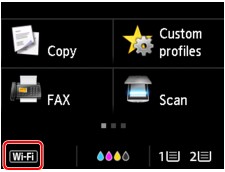
Örn. Kablosuz LAN bağlantısı etkinleştirildiğinde:
LAN'ı değiştir (Change LAN) ekranı görüntülenir.
 Not
Not-
Aşağıdaki yordamı izleyerek de LAN'ı değiştir (Change LAN) ekranını görüntüleyebilirsiniz.
-
Ekranı GİRİŞ ekranına doğru hareket ettirin ve
 Ayarlar (Setup) seçeneğine dokunun.
 -
 Aygıt ayarları (Device settings) seçeneğine dokunun.
 -
LAN ayarları (LAN settings) seçeneğine dokunun.
-
LAN'ı değiştir (Change LAN) seçeneğine dokunun.
-
-
-
Dğrdn bğlnt etkinleştirin. (Activate direct connect.) seçeneğine dokunun.
-
Evet (Yes) seçeneğine dokunun.
Doğrudan bağlantı için tanıtıcı (SSID) görüntülenir.
Aygıt tanımlayıcılı (SSID) yazıcı algılar.
Not-
Ayrıntılar (Details) öğesine ve Evet (Yes) öğesine dokunursanız aşağıdaki öğeler görüntülenir.
- Güvenlik ayarı
- Parola
- Yazıcının, Wi-Fi Direct uyumlu bir aygıtta görüntülenen adı
Bir aygıtı yazıcıya bağlarken parola gerekir. Kullanmakta olduğunuz aygıta bağlı olarak bir parola gerekmez.
Wi-Fi Direct uyumlu bir aygıtı yazıcıyabağladığınızda, aygıtınızdan dokunmatik ekran üzerinde görüntülenen aygıt adını seçin.
-
Tanıtıcı (SSID) ve güvenlik ayarı otomatik olarak belirtilir. Bunları güncellemek için aşağıya bakın.
-
-
OK seçeneğine dokunun.
Doğrudan bağlantı etkinleştirilir ve kablosuz bir iletişim aygıtı kablosuz olarak yazıcıya bağlanabilir.
Aygıtın Ayarlarını Değiştirme ve Yazıcıya Bağlama
-
Aygıtınızda kablosuz iletişimi açın.
Aygıtınızın "Ayar" menüsünde "Wi-Fi" özelliğini etkinleştirin.
Kablosuz iletişimi açma hakkında daha fazla bilgi için aygıtınızın yönerge el kitabına bakın.
-
Aygıtta görüntülenen listeden "DIRECT-XXXX-MB2700series" ("X" alfasayısal karakter olmak üzere) seçeneğini belirleyin.
Not-
"DIRECT-XXXX-MB2700series" listede görüntülenmiyorsa, doğrudan bağlantı modu etkinleştirilmemiştir.
Doğrudan bağlantıyı etkinleştirmek için bkz. Yazıcı Ayarlarını Değiştirme.
-
-
Parolayı girin.
Aygıtınız yazıcıya bağlanmıştır.
Not-
Doğrudan bağlantı için parolayı kontrol edin.
Aşağıdaki yöntemlerden birini kullanarak kontrol edin.
-
Dokunmatik ekranda görüntüleyin.
-
Ağ ayarlarını yazdırın.
-
- Kullanmakta olduğunuz aygıta bağlı olarak, bir aygıtı kablosuz LAN üzerinden yazıcıya bağlamak için parolanın girilmesi gerekir. Yazıcı için belirlenmiş olan parolayı girin.
-
Wi-Fi Direct uyumlu aygıtınız, Wi-Fi Direct kullanılarak öncelik tanınacak şekilde ayarlanırsa ve yazıcıya bağlanıyorsa yazıcı, aygıtın yazıcıyabağlanmasına izin verip vermediğinizi soran bir onay ekranı görüntüler.
Dokunmatik ekrandaki adın, kablosuz iletişim aygıtınızınkiyle aynı olduğundan emin olun ve Evet (Yes) öğesine dokunun.
-
Doğrudan Bağlantı ile Yazdırma/Tarama
Aygıtı ve yazıcıyı bağlayın ardından yazdırma/tarama başlatın.
Not
- Kablosuz LAN aracılığıyla bir aygıttan yazdırma veya tarama yapma hakkında daha fazla bilgi için aygıtın ya da uygulamanın yönerge el kitabına bakın.
-
Canon PRINT Inkjet/SELPHY yazılımını kurarak bir akıllı telefondan veya tabletten çıktı alabilir ya da tarama yapabilirsiniz. App Store ve Google Play konumundan indirin.
Kablosuz LAN'ı kullanmak için Yazıcıyı değiştirme
Kablosuz LAN'ı kullanmak için yazıcı ayarlarını aşağıdaki yordamı izleyerek değiştirin.
-
GİRİŞ ekranının alt sol kısmındaki
 simgesine dokunun.
LAN'ı değiştir (Change LAN) ekranı görüntülenir.
Not-
Aşağıdaki yordamı izleyerek de LAN'ı değiştir (Change LAN) ekranını görüntüleyebilirsiniz.
-
Ekranı GİRİŞ ekranına doğru hareket ettirin ve
Ayarlar (Setup) seçeneğine dokunun. -
Aygıt ayarları (Device settings) seçeneğine dokunun.
-
LAN ayarları (LAN settings) seçeneğine dokunun.
-
LAN'ı değiştir (Change LAN) seçeneğine dokunun.
-
-
-
Kablosuz LAN'ı etkinleştir (Activate wireless LAN) seçeneğine dokunun.
Yazıcıyı kablosuz LAN üzerinden kullanmıyorsanız, Kablolu LAN'ı etkinleştir (Activate wired LAN) veya LAN'ı devre dışı bırak (Disable LAN) seçeneğini belirleyin.
Doğrudan Bağlantı Ayarını Değiştirme
Aşağıdaki yordamı izleyerek doğrudan bağlantı için ayarları değiştirin.
-
Ekranı GİRİŞ ekranına doğru hareket ettirin ve
Ayarlar (Setup) seçeneğine dokunun. -
Aygıt ayarları (Device settings) seçeneğine dokunun.
-
LAN ayarları (LAN settings) seçeneğine dokunun.
-
Diğer ayarlar (Other settings) seçeneğine dokunun.
-
Doğrudan bağlantı ayarları (Direct connection settings) seçeneğine dokunun.
-
Ayarları gerektiği gibi değiştirin.
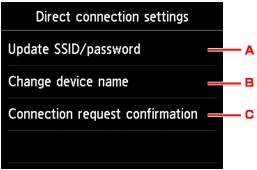
-
Doğrudan bağlantı için tanıtıcıyı (SSID) ve parolayı güncellemek için
Onay ekranını görüntülemek için A öğesine dokunun. Tanıtıcıyı (SSID) ve parolayı güncellemek için Evet (Yes) öğesine dokunun.
Güvenlik ayarını ve güncellenen parolayı kontrol etmek için Ayrıntılar (Details) öğesine ve sonraki görüntülenen ekranda Evet (Yes) öğesine dokunun.
-
Yazıcının, Wi-Fi Direct uyumlu bir aygıtta görüntülenen adını değiştirmek için
Yazıcının, Wi-Fi Directuyumlu bir aygıtta görüntülenen adını (aygıt adı) görüntülemek için B öğesine dokunun.
Adı değiştirmek için aşağıdaki yordamı izleyin.
-
Dokunmatik ekrana dokunun.
-
Aygıt adını (en fazla 32 karakter) girin.
-
Aygıt adını girmeyi tamamlamak için OK seçeneğine dokunun.
-
Aygıt adını belirtmeyi tamamlamak için OK seçeneğine dokunun.
-
-
Wi-Fi Directuyumlu bir aygıt yazıcıyabağlanırken onay ekranı ayarını değiştirmek için
Onay ekranını görüntülemek için C öğesine dokunun. Yazıcının, Wi-Fi Direct uyumlu bir aygıtın yazıcıya bağlandığını size bildirme ekranını görüntülemesini istiyorsanız Evet (Yes) öğesine dokunun.
Önemli- Yetkisiz erişimi önlemek için, varsayılan ayarı değiştirmemenizi öneririz.
Ayarları gerçekleştirme işleminiz bittiğinde yazıcı, Doğrudan bağlantı ayarları (Direct connection settings) ekranına geri döner.
-
-
GİRİŞ (HOME) düğmesine basın.
GİRİŞ ekranı görüntülenir.
Not
- Yazıcının doğrudan bağlantı ayarlarını değiştirirseniz aygıtın kablosuz yönlendirici ayarları da değişir.
